ich benötige Hilfe bei der Umsetzung einer zeit- und zustandsabhängigen Heizungssteuerung in der Aqara Home App.
Mein Setup:
Thermostate: Aqara Smart Radiator Thermostat (E1 / E600) als Gruppe im Wohnzimmer
Sensor: Aqara Door and Window Sensor P2
Gewünschte Logik / Soll-Zustand:
Nachtabsenkung (23:00 Uhr): Wenn P2 geschlossen ist \rightarrow Zieltemperatur auf 16 °C.
Tag-Temperatur (06:00 Uhr): Wenn P2 geschlossen ist \rightarrow Zieltemperatur auf 21 °C.
Lüften (P2 wird geöffnet): Thermostate ausschalten (oder Frostschutz).
Nach dem Lüften (P2 wird wieder geschlossen):
Wird die Tür nachts (zwischen 23:00 und 06:00 Uhr) geschlossen \rightarrow Zieltemperatur 16 °C.
Wird die Tür tagsüber (zwischen 06:00 und 23:00 Uhr) geschlossen \rightarrow Zieltemperatur 21 °C. (Alternativ: Wiederherstellung der Soll-Temperatur, die vor dem Öffnen aktiv war).
Problem / Frustration:
Ich bekomme die Logik für Schritt 4 in der Aqara Home App nicht sauber abgebildet. Sobald die Tür geschlossen wird, schaff ich es nicht, dass dynamisch erkannt wird, welche Temperatur (16 °C oder 21 °C) aktuell gemäß Zeitplan gelten müsste.
Frage an die Community & den Aqara Support:
Wie lässt sich das Reaktivieren nach dem Schließen der Tür am besten umsetzen, ohne dass nachts fälschlicherweise auf die Tag-Temperatur geheizt wird?
Bietet die Aqara Home App eine Möglichkeit wie “Vorherigen Zustand/Temperatur wiederherstellen” nach dem Schließen?
Falls nein: Wie muss die Bedingung (Zeitfenster + Sensorstatus) genau aufgebaut werden, damit es zuverlässig funktioniert?
Ich habe das mit Szenen gelöst. Es gibt aber sicher auch noch andere Wege, z. B. “Smarter Zeitplan”. Ich erkläre dir zunächst, wie ich es gelöst habe. Wenn du möchtest, erkläre ich dir auch gerne einen anderen Weg.
Also … ich habe mir folgende Szenen erstellt:
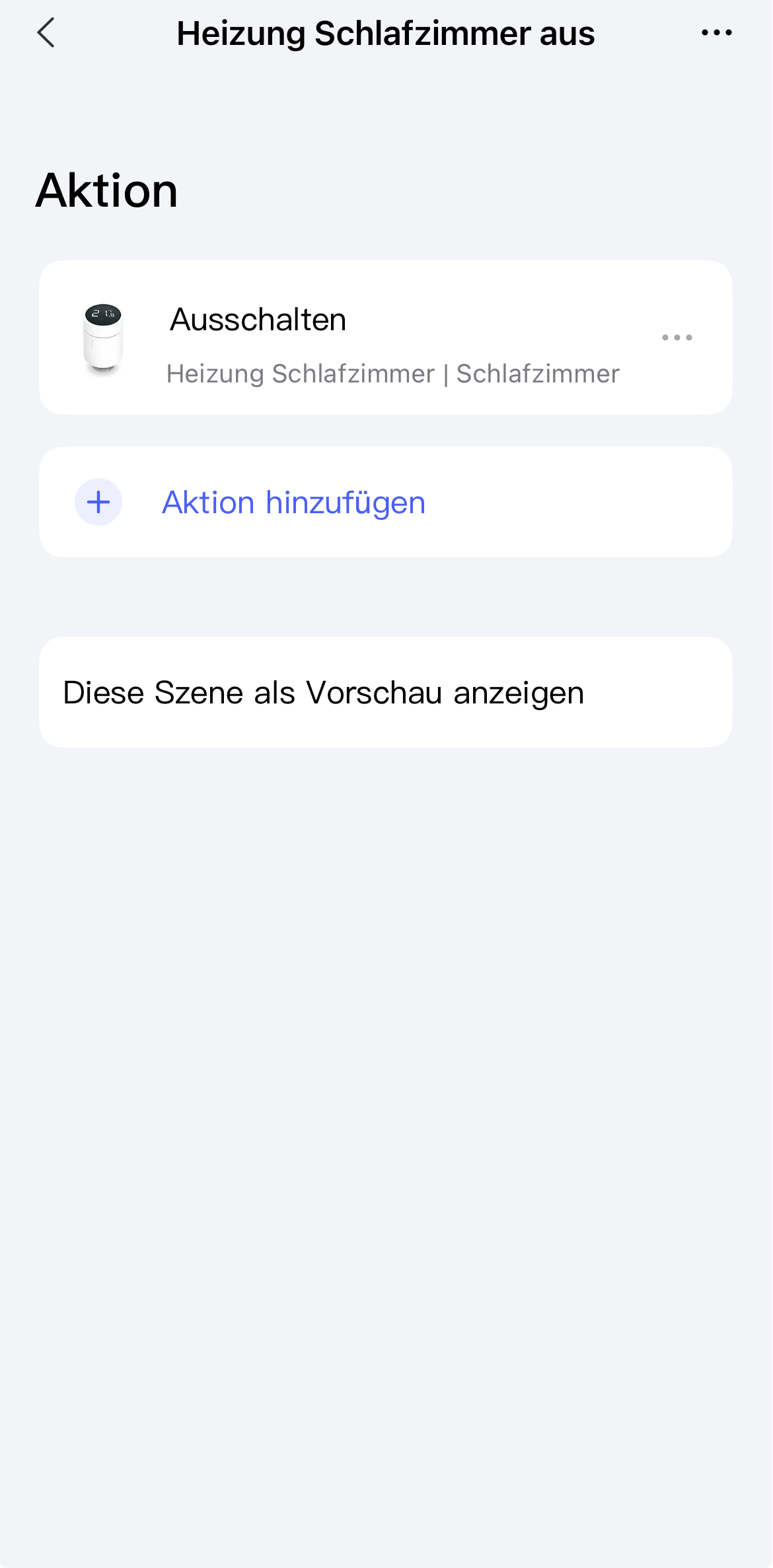
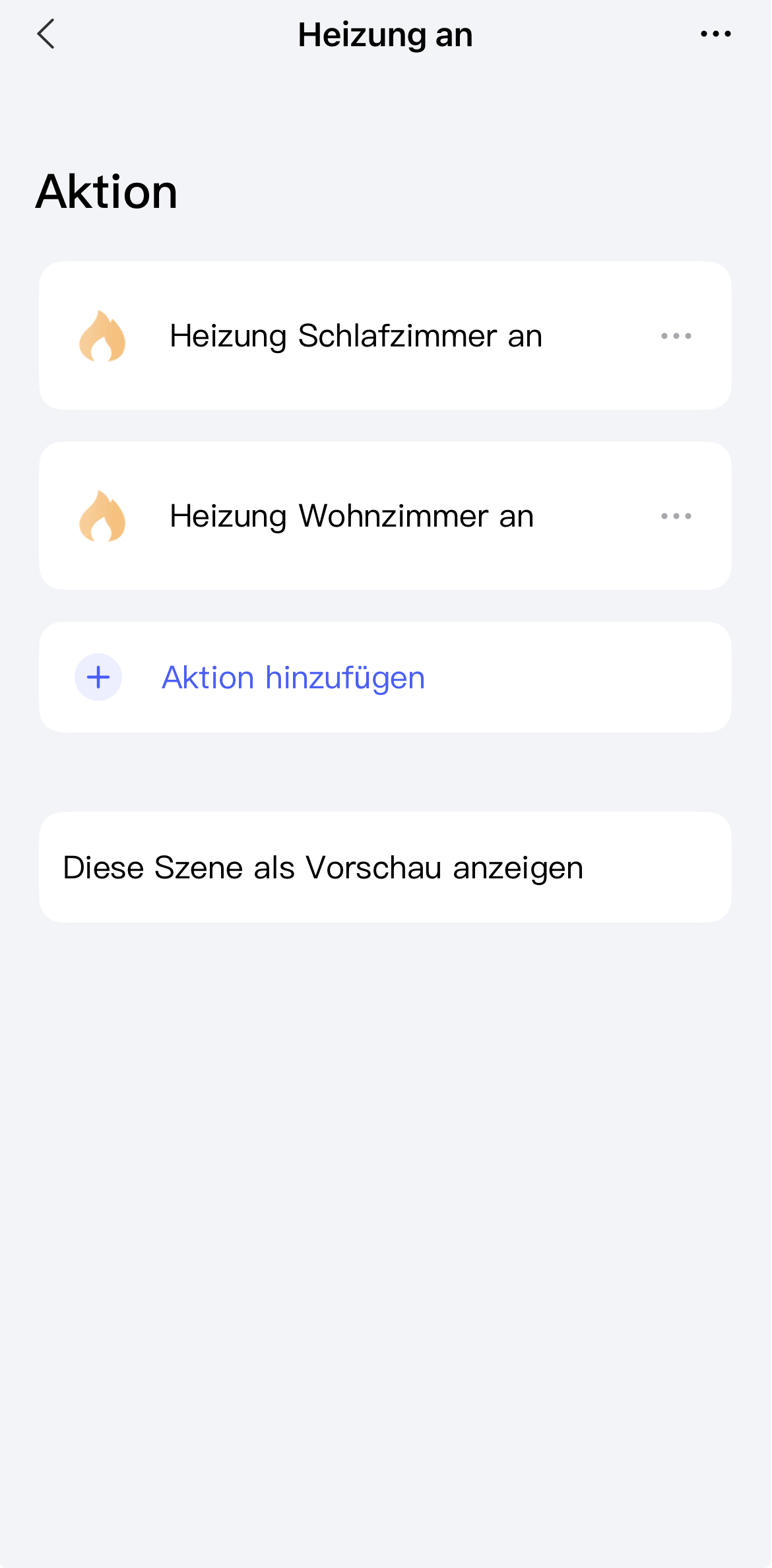
zwei Szenen pro Raum z.B. “Heizung Schlafzimmer an” (siehe Bild 1) und “Heizung Schlafzimmer aus” (siehe Bild 2)
dann jeweils eine Szene “Heizung an” und “Heizung aus”, in der alle Szenen der Räume gebündelt sind (siehe Bild 3)
Um zu unterschiedlichen Zeiten unterschiedliche Temperaturen zu ermöglichen, habe ich für jeden Zeitabschnitt eine Aktion mit Auf manuellen Modus mit angegebenen Wert öffnen XX °C erstellt. Wenn du auf die drei kleinen Punkte rechts tippst, hast du die Option Aktionszeit. Dort stellst du die gewünschte Zeit, z. B. Mo–Fr 06:00–23:00 Uhr, ein, also wann genau diese Temperatur aktiv sein soll. Für jeden weiteren Zeitraum erstellst du eine weitere Aktion mit Auf manuellen Modus mit angegebenen Wert öffnen XX °C, sodass alle Zeiten abgedeckt werden. Dann fügst du noch eine Verzögerung von ein paar Sekunden hinzu und schaltest anschließend die Heizung an.
Du kannst die Szenen dann in allen Automatisierungen als Aktion nutzen oder sie mit Apple Home synchronisieren, um sie beispielsweise per Sprachbefehl über Siri zu aktivieren.
Für deine Automatisierungen mit dem P2 bzw. die Fenster auf/zu Logik verwendest du ebenfalls einfach die jeweilige Szene.
Beim Thema “Lüften” bin ich allerdings etwas anders vorgegangen, da ich keine Lust hatte, die Rollos selbst zu öffnen. Falls es dich interessiert, schau mal hier rein:
Und falls deine Englischkenntnisse ausreichen, dann findest du auch viele sehr gute Tutorials von gafich10 hier im Forum. Schau mal hier ist eine Übersicht:
Ist schon eine Weile her, als ich das eingerichtet hatte. Aber ich hätte jetzt behauptet, dass die App bei manchen Aktionen eine Fehlermeldung bringt, wenn man keine Pause einbaut. Wenn du die Aktion ohne Fehlermeldung hinzufügen konntest, dann wird es vermutlich auch ohne Pause funktionieren.
Falls es doch irgendwie ein Problem gibt, dann findest du es unter Aktion hinzufügen → Verzögerung
Möchtest du noch wissen, wie man die Heizung bei Anwesenheit per Geofening anschaltet und bei Abwesenheit abschaltet?
Und noch ein Tipp: Ich habe einen Aqara-Temperatursensor auf dem Balkon in einem wasserdichten Gehäuse. Wenn die Temperatur draußen über 20 Grad steigt, wird die Szene “Heizung aus” (alle Räume) automatisch ausgelöst.
Das ist das Gute an den Szenen: Man kann sie für alle Automatisierungen wiederverwenden und es richtig eskalieren lassen.