J200がAmazon.co.jpで正式に発売されました~
ドアロックとアプリ(どのアプリであっても)の連携は、ユーザーの皆様が特に注目されている点であると理解しております。この記事では、ドアロックを Aqara Home や Apple Home に連携させるための操作手順をまとめましたので、ぜひ参考にしてください。記事内で触れられていないケースについても、コメント欄でぜひご意見をお聞かせください。引き続きサポートと回答を提供してまいります。
なお、J200が日本市場向けに対応しているドアロックの種類や、設置時の注意事項などについて知りたい場合は、Aqara公式サイトの【スマートロック J200 取り付け可否チェック】ページをご覧ください。
一、Aqara Homeへの連携
現在、J200ドアロックをAqara Homeに登録する方法は、以下の唯一の手順のみとなります。Setボタンを押してデバイスを起動し、ペアリング待機状態(有効期限10分)にした後、本体に表示されている【Aqara】のロゴの横にあるMagic Pair Codeをスキャンしてください。
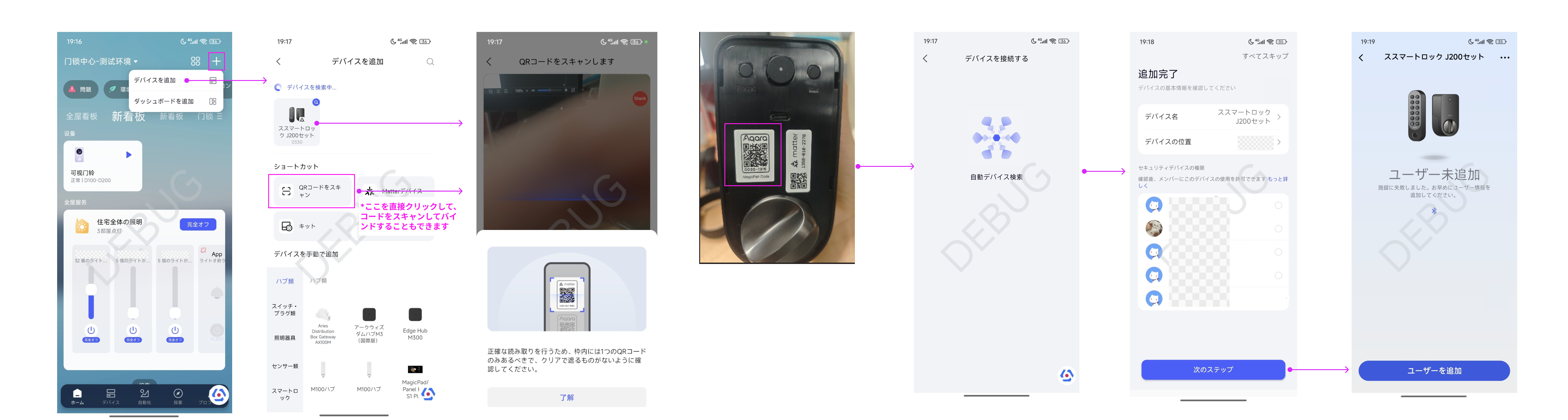
【注意事項】
-
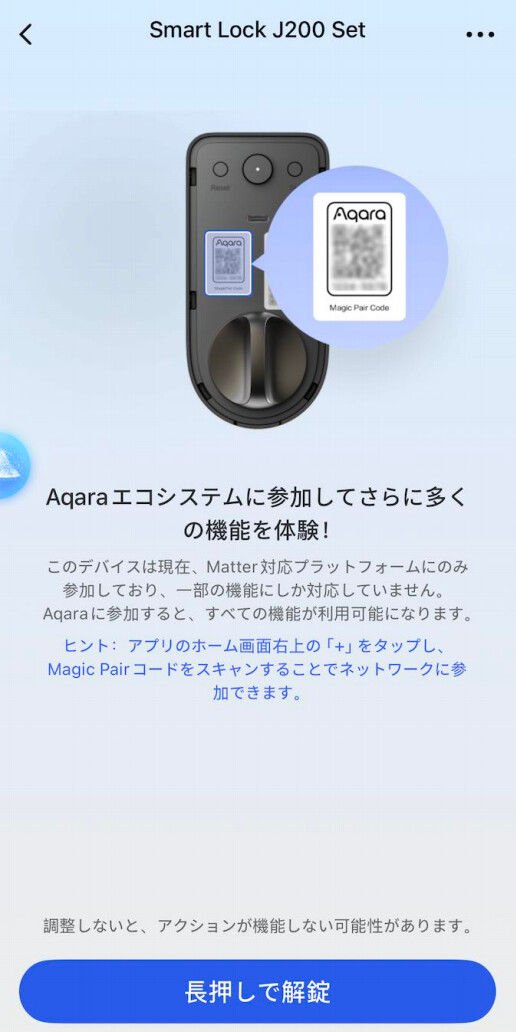
MatterのQRコードをスキャンしないようご注意ください。スキャンしてしまうと、連携後に正常に動作しなくなる可能性があります。MatterのQRコードをスキャンして連携した場合、画面は以下の状態になります。その場合は、AqaraのQRコードを使用して再度連携を行う必要があります。
-
連携に失敗した場合、以下の2つの方法で再連携できます:
-
方法1: デバイスをリセットし、Setボタンを1回押してペアリング待機状態にし(有効期限10分間)、本体に記載された【Aqara】マークのMagic Pair Codeをスキャンしてください。
-
方法2: デバイスをリセットせず、Setボタンを1回押してネットワーク登録モードにし、Aqara Magic Pair Codeをスキャンして、Bluetooth方式でAqaraに再度連携してください。ただし、この方法でBluetooth連携を行った後、ドアロック画面内でAqara Matter Hubを再度連携する必要があります。
-
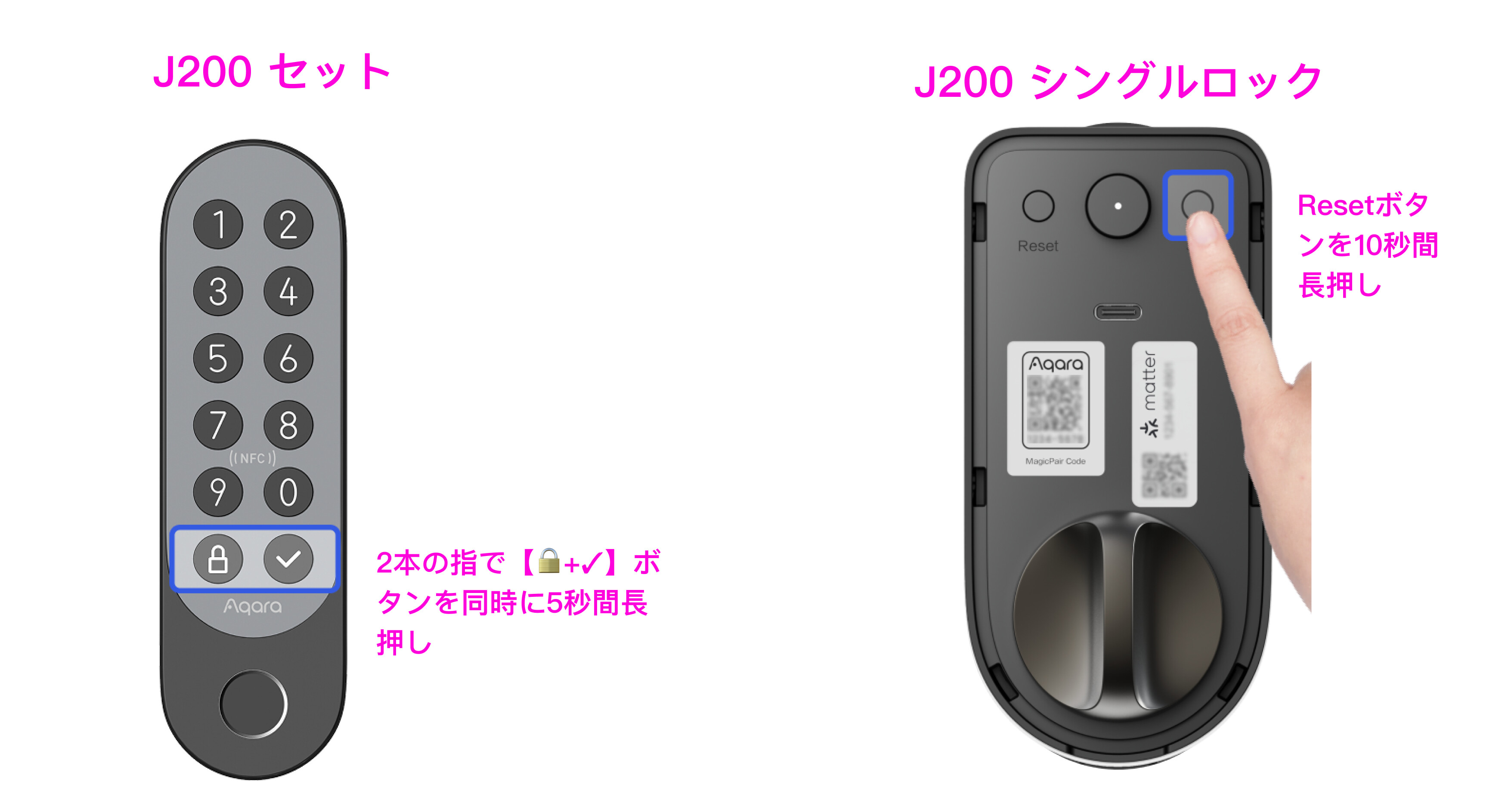
【ドアロックのリセット方法】
-
J200セット: キーパッド上の【
 +✓】ボタンを2本の指で同時に5秒間長押しし、音声ガイドが流れるまで保持します。手を離して音声ガイドに従って次の操作を行ってください(Aqara管理者が設定済みの場合は管理者情報の認証が必要です。管理者が未設定の場合は、後部のResetボタンを3秒間長押ししてください)。
 -
J200単体ロック: 後部のResetボタンを10秒間長押しすると、リセットが完了します。
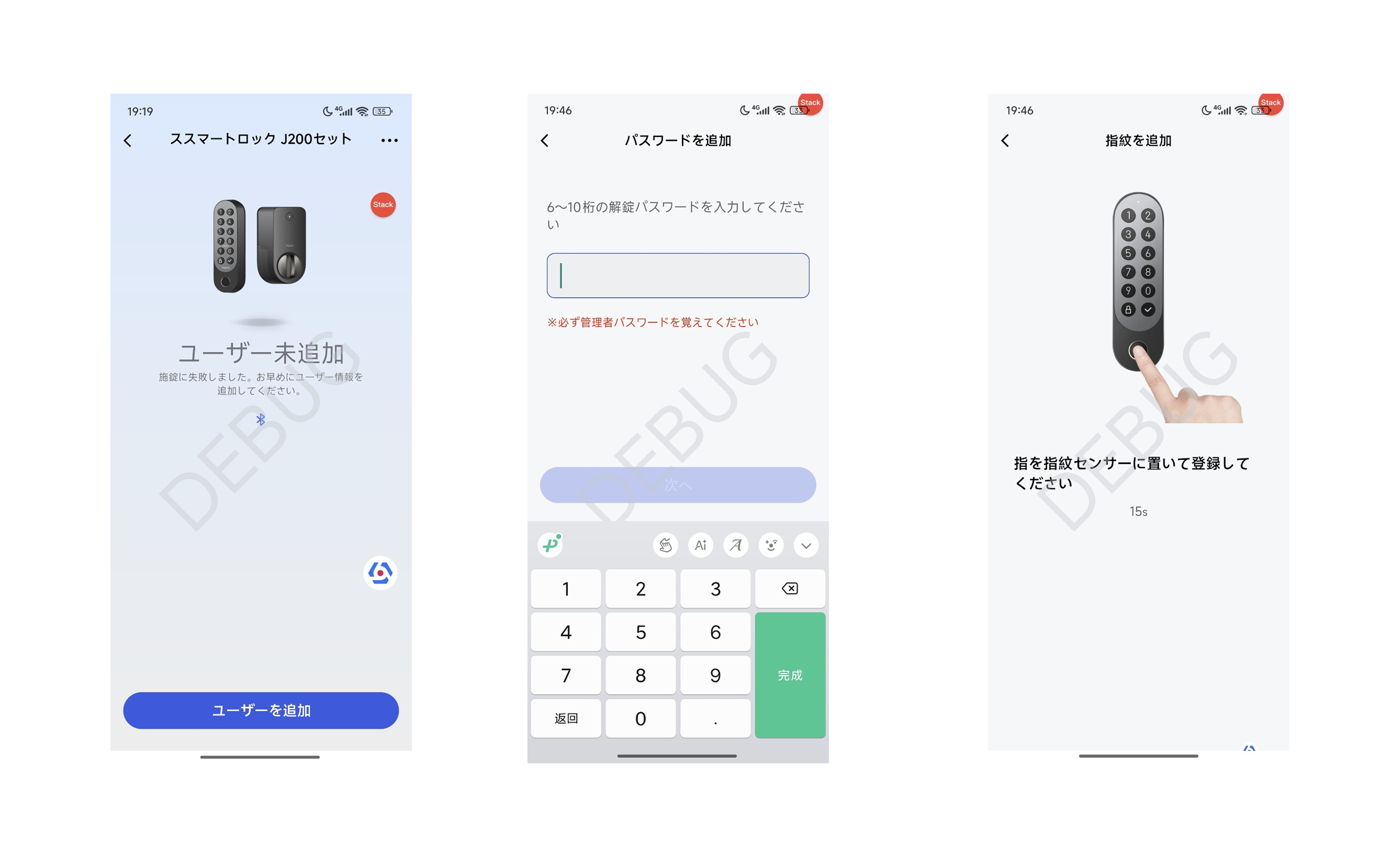
連携が成功したら、APPのガイドに従って管理者情報の設定とドアロックのキャリブレーションを行ってください。
【管理者情報の設定】
設定したパスワードは、今後デバイスをリセットする際に必要となりますので、忘れないように大切に保管してください。
【ドアロックのキャリブレーション】
Aqara Home内のガイドフローに従ってドアロックのキャリブレーションを完了させると、施錠/解錠状態の取得、およびドアの開閉状態の取得が可能になります。
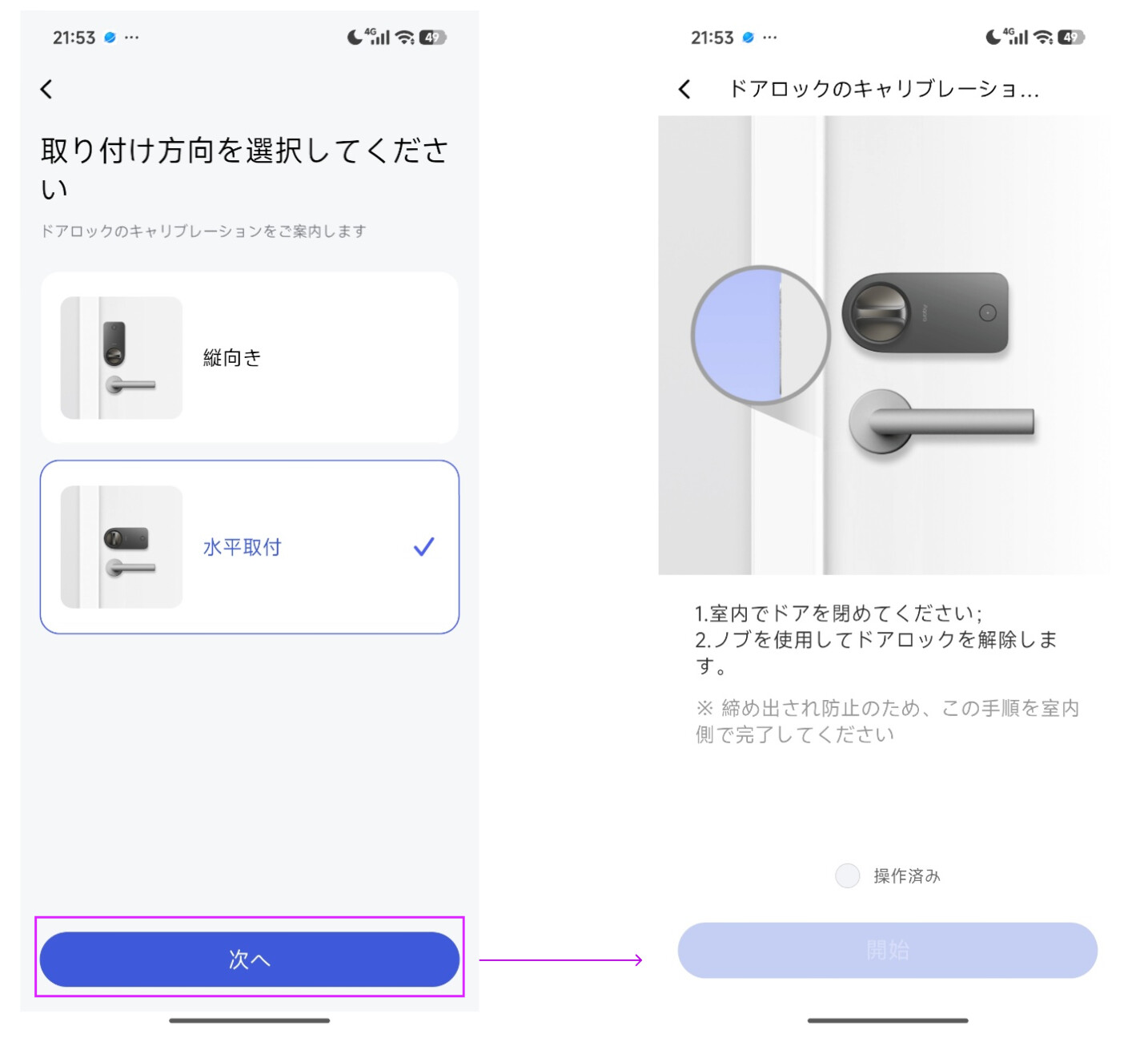
ご注意ください:
1)横向き設置のシーン、またはお宅のドアノブが最大角度まで回して施錠/解錠した後、手を離すとノブが戻るタイプのドアロックの場合は、必ずAqara Home APPを使用してキャリブレーションを行ってください。そうしないと、施錠/解錠が異常になる可能性があります。
2)使用中に施錠/解錠状態の表示が異常になったり、ドアの開閉状態の表示が異常になったりする場合は、まずAPPで再度キャリブレーションを行ってみることをおすすめします。正常に戻るか確認してください。
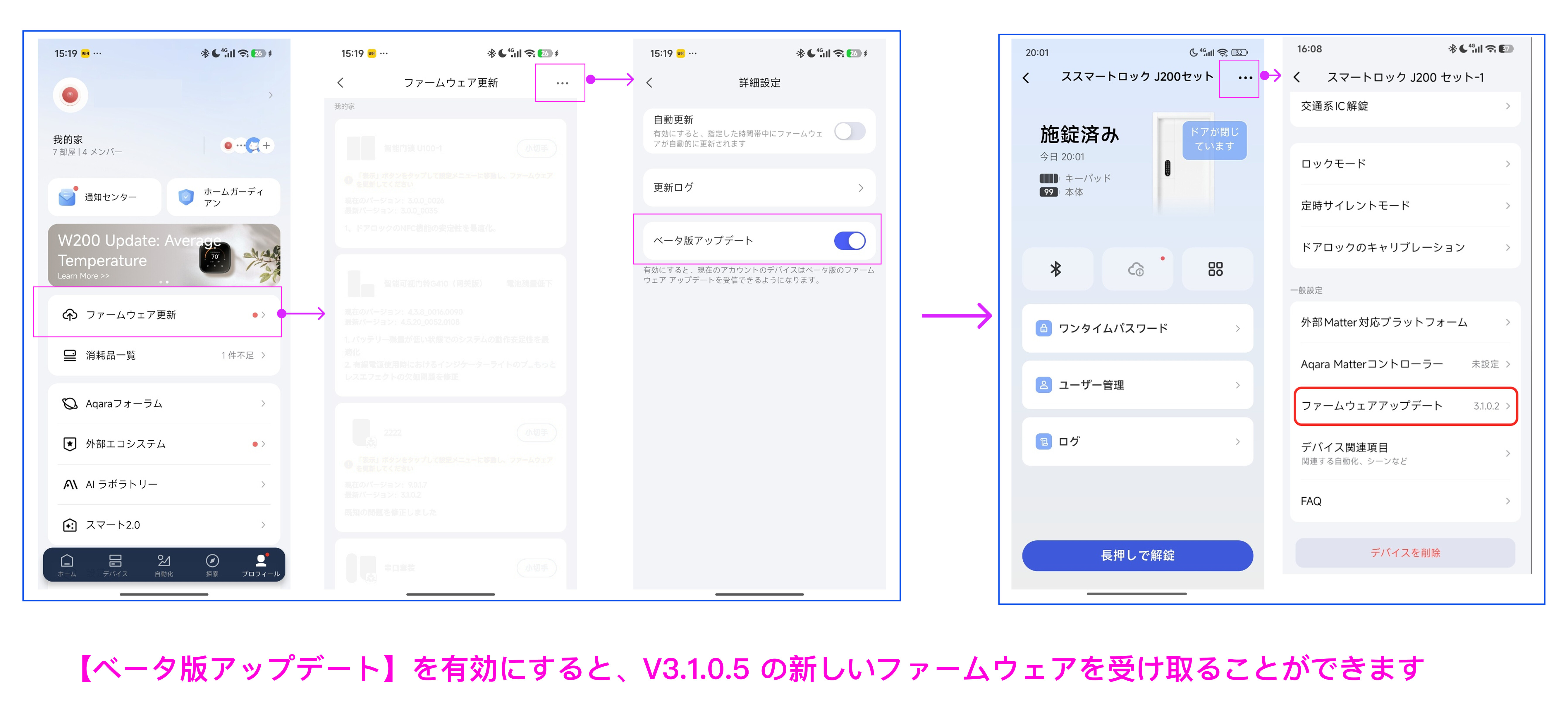
【ファームウェアアップデート】
Aqara Home内でのファームウェアアップデートは、スマートフォンのBluetoothでデバイスに直接接続して行う必要があります。J200の最新ファームウェアバージョンV3.1.0.5は、ベータ版の早期体験に対応しています。APP内で【ベータ版アップデート】を有効にする必要があります。最新バージョンでは、Matter連携機能の体験を最適化しました。アップデート後のご使用をおすすめします。
※このファームウェアは、6月末~7月初旬に全量リリース予定です。その時点では、ベータ版早期体験を有効にしていなくても、直接アップデートが可能になります。
二、Apple Homeへの連携
J200をApple Homeに連携させる前に、以下のデバイスと環境を準備する必要があります。これはApple Homeへの連携およびHome Keyの使用に必要な条件です。

1. Home App内に、以下のいずれかのApple Hubがあることを確認してください。他社ブランドのMatter Hubは要件を満たしません。
    ● HomePod mini
    ● HomePod(第2世代)
    ● Apple TV 4K(第2世代)
    ● Apple TV 4K(第3世代 128GB)
上記のゲートウェイから1つ選んでください。Home内に上記デバイスがない場合、デバイスの連携に失敗したり、Home Keyが正常に生成されずApple Watchに同期できなかったりします。
2. お使いのスマートフォンとApple Watchが、以下の条件を満たしていることを確認してください:
● iPhone: iPhone XS以降の機種で、OSバージョンがiOS 18.6以上
● Apple Watch: Series 6以降の機種で、OSバージョンがwatchOS 11.5以上。Apple Homeへの連携時は、Apple Watchの電池残量が十分であり、ロック解除状態であることを推奨します。
3. 連携時は、スマートフォンのBluetoothをオンにし、スマートフォンが接続しているWiFiが、Apple Matter HubおよびAqara Matter Hubなどが接続しているWiFiと一致していることを確認してください(スマートフォンとすべてのMatter Hubが同じLAN内にあることを確認してください)。
4. Aqara以外のサードパーティMatter Hubを連携させる場合は、Setボタンを1回押してデバイスをペアリング状態にしてください。
5. ルーターでIPv6が有効になっていることを確認してください。日本の主流のプロバイダーやプランはIPv6に対応しており、デフォルトで開通していますが、非対応の場合や開通申請が必要な場合もあります。IPv6を手動で有効にする必要がある場合は、ルーターの管理画面にアクセスしてください。主要ブランドの管理画面アドレスは、Buffaloが192.168.11.1、NEC Atermが192.168.10.1、TP-Linkが192.168.0.1です。設定項目は通常、【インターネット】→【IPv6設定】にあります。
6. ドアロックとThread対応Matterコントローラー間の距離は5m以内に保つことを推奨します。両者の間に障害物(壁など)がある場合は、通信品質を確保するため3m以内に保ってください。
上記の環境要件を満たしている場合、連携を開始できます。連携に失敗したりHome Keyの生成に失敗したりする場合は、まず上記1~6の情報を照合して確認してください。
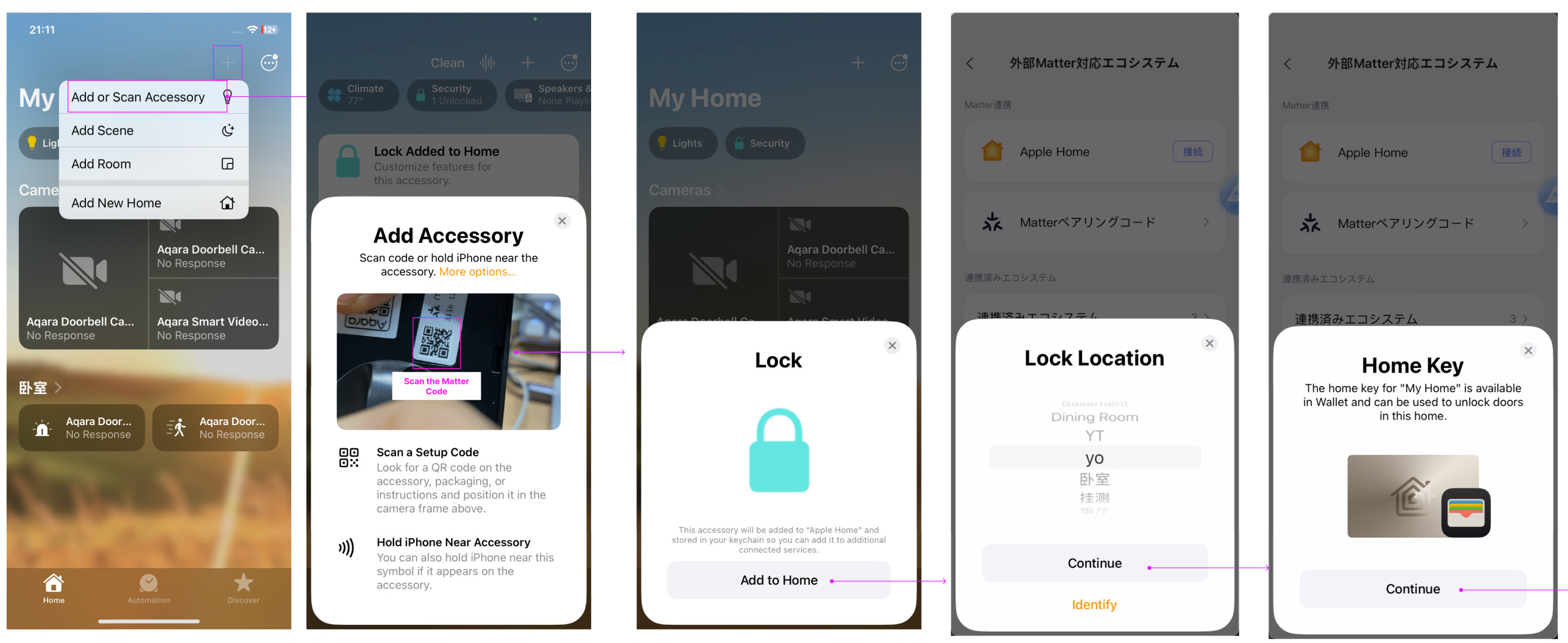
Matterの連携は、主にデバイス本体のMatterマークのQRコードを使用して行います。ただし、このQRコードは任意のMatter Hubに連携した後、無効になります。以下に、Matter連携の方法とフローをそれぞれ説明します。
【これまでにMatter Hubを連携したことがなく、初めてApple Homeに連携する場合】
この時点では、デバイス本体のMatter QRコードを直接使用してApple Homeに連携できます。以下の操作で連携できます:
-
Setボタンを1回押してデバイスをペアリング状態にします。この時、デバイスの白いLEDが2回点滅します。
-
Matter QRコードをスキャンします。
-
連携後、ウォレット内に自動的にHome Keyが生成され、【Express Mode/エクスプレスモード】が自動的にオンになります。
※エクスプレスモードがオンになると、Home Keyでキーパッドに軽くタッチして解錠する際、スマートフォンのロック解除は不要です。オフの場合、Home Keyを使用するたびにスマートフォンのロック解除が必要です。
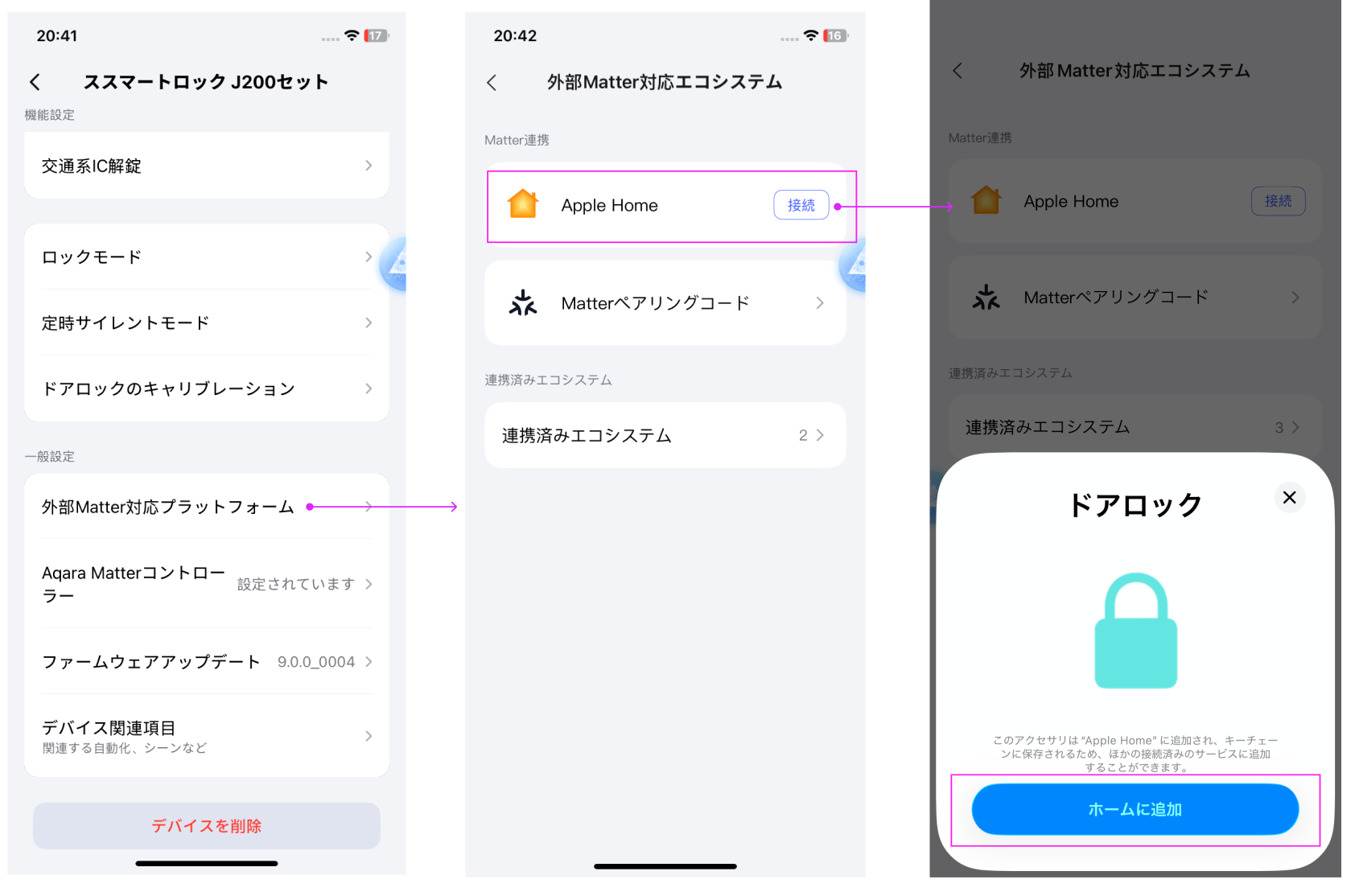
【すでにAqara Matter Hubに連携しており、ドアロックをApple Homeにも連携したい場合】
デバイスがすでにAqara Matter Hubに連携している場合、本体のMatter QRコードは無効になっています。Aqara Homeを通じて、デバイスをApple Homeに直接連携できます。この方法は、Aqara Matter Hubに連携済みの場合にのみ使用できます。
ご注意ください:
-
スマートフォンとすべてのMatter Hub(Aqara & Apple)が同じWiFiに接続していることを確認してください。
-
Setボタンを1回押し、デバイスがペアリング状態に入っていることを確認してください。この時、デバイスの赤いLEDが2回点滅し、1回ビープ音が鳴ります(ファームウェアV3.1.0.2の動作)。
※ファームウェアをV3.1.0.5にアップデート済みの場合、Setボタンを押した後、デバイスの白いLEDが素早く2回点滅し、1回ビープ音が鳴ります。
【すでにApple Homeに連携しており、ドアロックをAqara Matter Hubにも連携したい場合】
まずデバイスをApple Home側でMatter Codeを生成し、その後Aqara Home内で以下の手順に従って連携してください。
ご注意ください:
-
スマートフォンとすべてのMatter Hub(Aqara & Apple)が同じWiFiに接続していることを確認してください。
-
Setボタンを1回押し、デバイスがペアリング状態に入っていることを確認してください。この時、デバイスの赤いLEDが2回点滅し、1回ビープ音が鳴ります(ファームウェアV3.1.0.2の動作)。
※ファームウェアをV3.1.0.5にアップデート済みの場合、Setボタンを押した後、デバイスの白いLEDが素早く2回点滅し、1回ビープ音が鳴ります。この時、Apple HomeでMatterペアリングコードを生成する必要はなく、Aqara Homeを直接使用して連携できます。
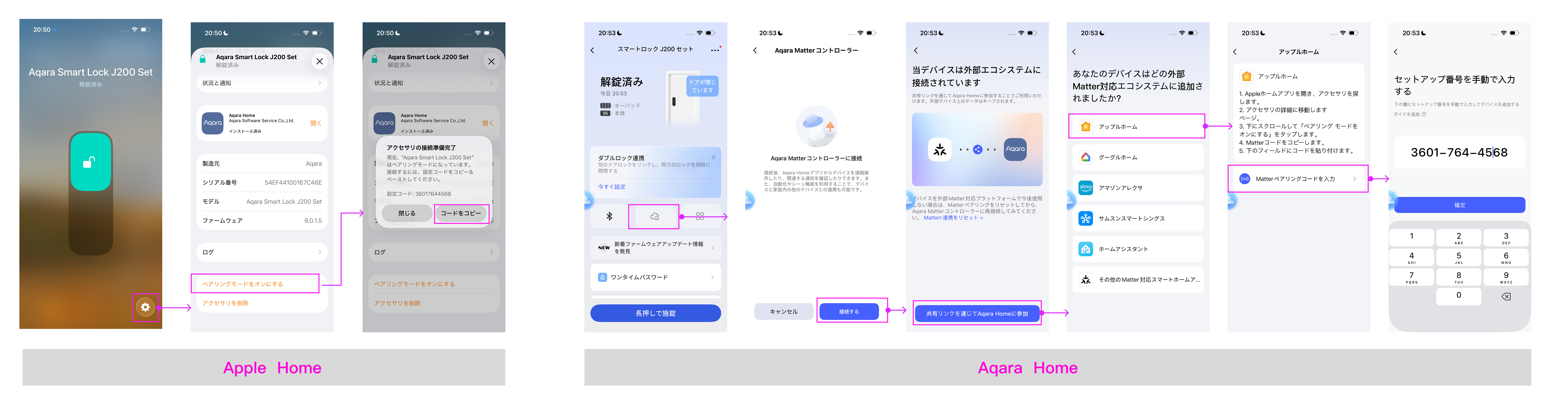
Apple Homeへの連携に失敗した場合、またはHome Keyの生成に失敗した場合の復旧方法:
- Apple Homeへの連携中、連携失敗のメッセージが表示され続ける場合は、デバイス側のMatter情報をクリアしてから再度連携してみてください。クリア後、デバイスはMatter Hub未連携の状態に戻ります。Aqara Matter Hubやその他のMatterエコシステムに連携済みの場合は、再度連携する必要があります。
-
J200セットのクリア方法: キーパッドの【✓】ボタンを3秒間長押しし、音声ガイドの指示に従ってローカル設定モードに入ります。音声ガイドの情報に従って【数字4】を選択し、Matter情報の削除・リセットを行ってください。
-
J200単体ロックの場合: Resetボタンを10秒間長押ししてデバイスをリセットするしかありません。リセット後、デバイスは出荷時状態に戻り、必要なApp内で再度連携できます。
-
Matter情報をクリアしても連携に失敗する場合は、ドアロックをリセットしてください。リセット後、デバイスのローカルデータはすべてクリアされ出荷時状態に戻ります。再度連携できます。
- Apple Homeへの連携に成功し、Home Keyも正常に生成されたが、Apple Watch側にHome Keyが同期されない場合は、以下の操作を試してください:
-
Apple Watchを再起動するか、Apple Watchとスマートフォンを同時に再起動し、Home Keyの再同期をトリガーします。
-
新しいHomeを作成し、ドアロックをリセットしてから新しいHomeに再度連携します。連携中は、Apple Watchがロック解除状態であるようにしてください。
【デバイスをAmazon Alexa、Google Homeなどの他のMatterエコシステムAPPに連携する場合】
ドアロックをApple HomeまたはAqara Homeに連携済みの場合は、Apple HomeまたはAqara HomeでMatter Codeを生成し、他のApp内でMatter Codeを貼り付けて連携することをおすすめします。Apple HomeでMatter Codeを生成して連携することを優先的におすすめします。