Hallo und willkommen im Forum!
Ich habe das mit Szenen gelöst. Es gibt aber sicher auch noch andere Wege, z. B. “Smarter Zeitplan”. Ich erkläre dir zunächst, wie ich es gelöst habe. Wenn du möchtest, erkläre ich dir auch gerne einen anderen Weg.
Also … ich habe mir folgende Szenen erstellt:
- zwei Szenen pro Raum z.B. “Heizung Schlafzimmer an” (siehe Bild 1) und “Heizung Schlafzimmer aus” (siehe Bild 2)
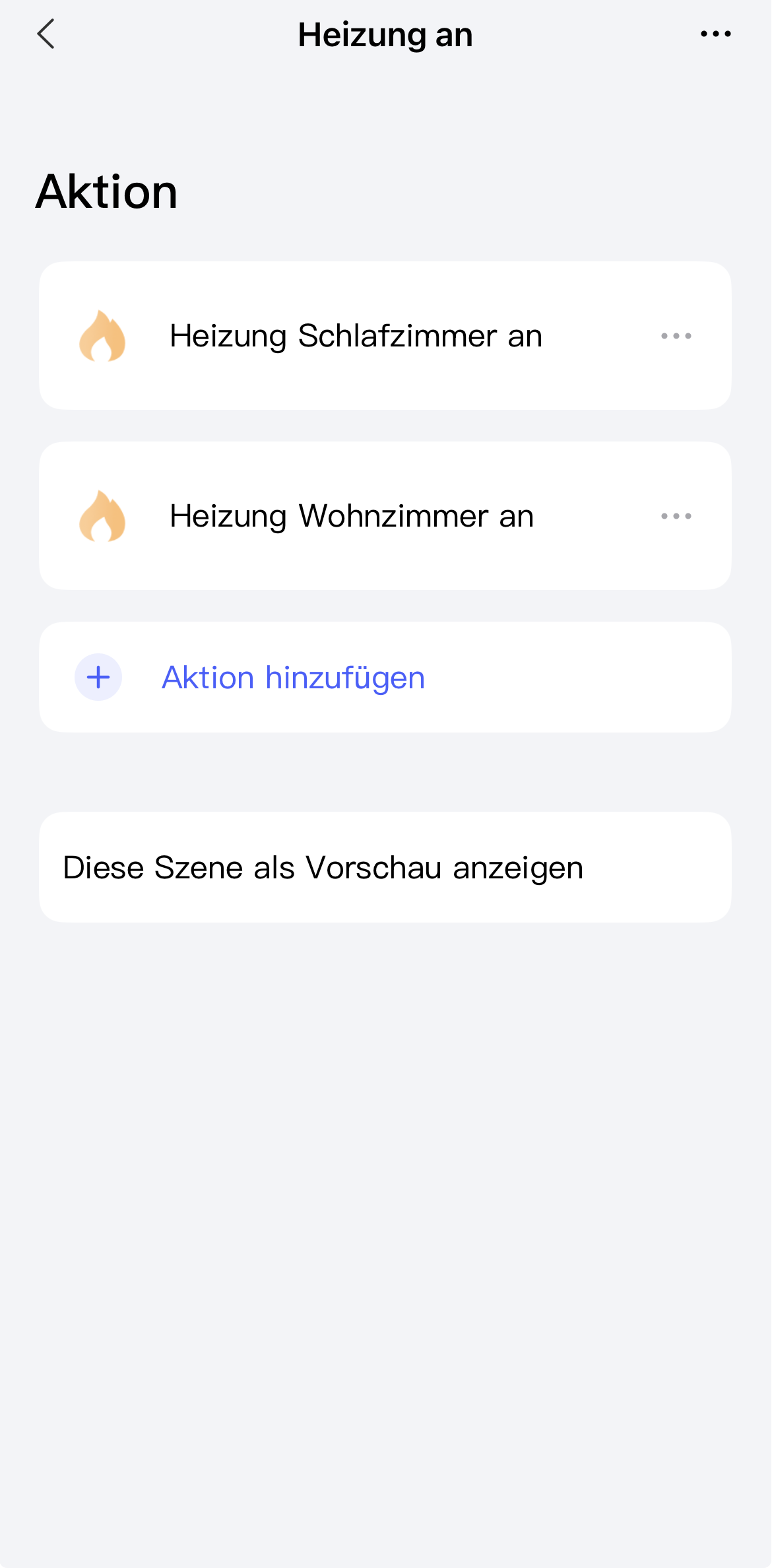
- dann jeweils eine Szene “Heizung an” und “Heizung aus”, in der alle Szenen der Räume gebündelt sind (siehe Bild 3)
Bild 1 - Heizung Schlafzimmer an

Um zu unterschiedlichen Zeiten unterschiedliche Temperaturen zu ermöglichen, habe ich für jeden Zeitabschnitt eine Aktion mit Auf manuellen Modus mit angegebenen Wert öffnen XX °C erstellt. Wenn du auf die drei kleinen Punkte rechts tippst, hast du die Option Aktionszeit. Dort stellst du die gewünschte Zeit, z. B. Mo–Fr 06:00–23:00 Uhr, ein, also wann genau diese Temperatur aktiv sein soll. Für jeden weiteren Zeitraum erstellst du eine weitere Aktion mit Auf manuellen Modus mit angegebenen Wert öffnen XX °C, sodass alle Zeiten abgedeckt werden. Dann fügst du noch eine Verzögerung von ein paar Sekunden hinzu und schaltest anschließend die Heizung an.
Bild 2 - Heizung Schlafzimmer aus
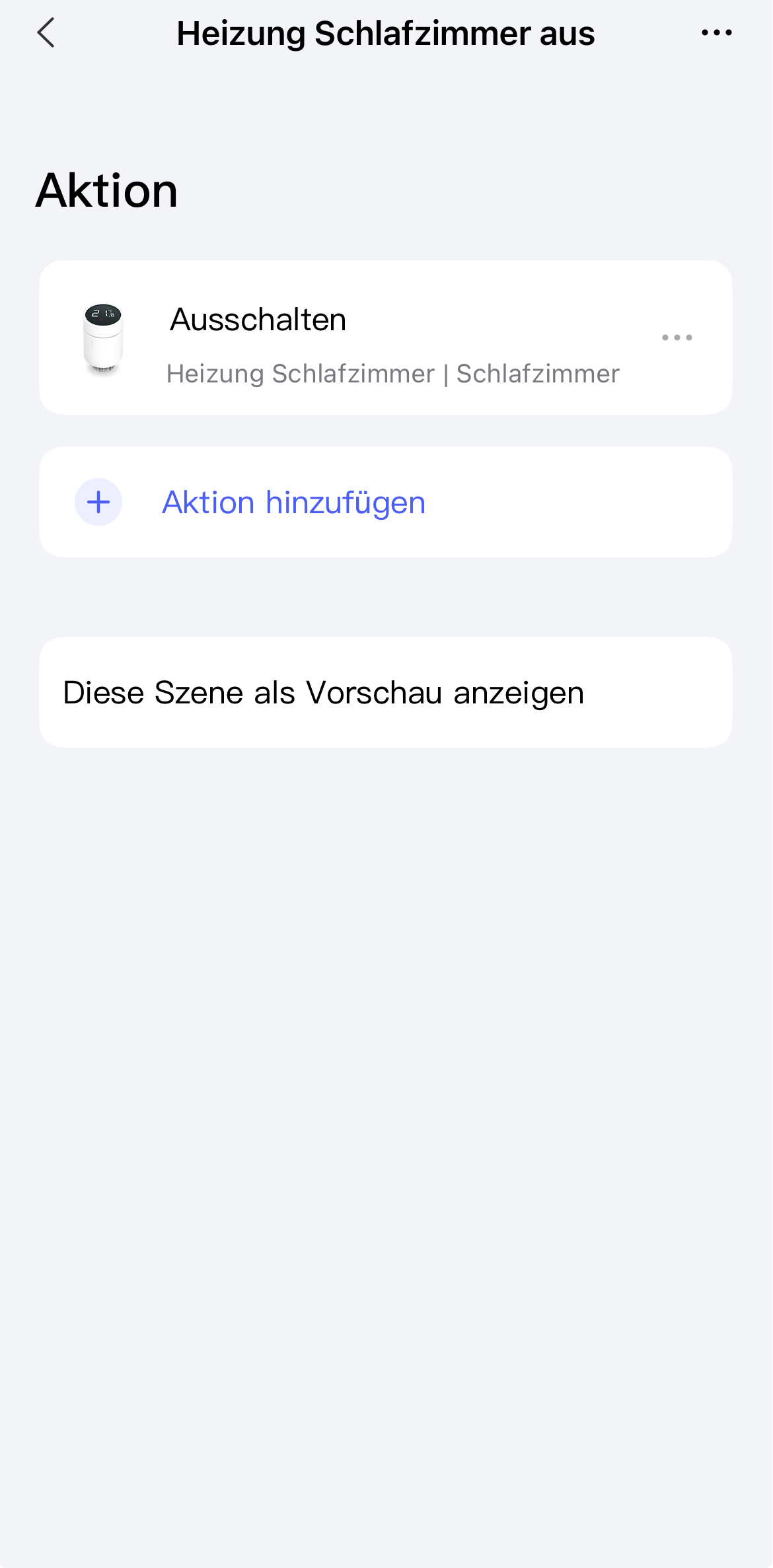
Bild 3 - alle Szenen gebündelt
Du kannst die Szenen dann in allen Automatisierungen als Aktion nutzen oder sie mit Apple Home synchronisieren, um sie beispielsweise per Sprachbefehl über Siri zu aktivieren.
Für deine Automatisierungen mit dem P2 bzw. die Fenster auf/zu Logik verwendest du ebenfalls einfach die jeweilige Szene.
Beim Thema “Lüften” bin ich allerdings etwas anders vorgegangen, da ich keine Lust hatte, die Rollos selbst zu öffnen. Falls es dich interessiert, schau mal hier rein:
Und falls deine Englischkenntnisse ausreichen, dann findest du auch viele sehr gute Tutorials von gafich10 hier im Forum. Schau mal hier ist eine Übersicht: